
بدء الاتصال السلكي
قم بإعداد طابعة.
اتبع الخطوات الواردة أدناه.
 ملاحظة
- ملاحظات حول الاتصال السلكي (تظهر في نافذة جديدة)
-
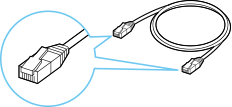
ستحتاج إلى كابل Ethernet (يُباع منفصلاً).
-
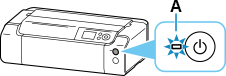
تأكد من أن الطابعة قيد التشغيل قبل بدء إعداد الاتصال السلكي.
إذا كانت الطابعة قيد التشغيل، فسيضيء مصباح تشغيل (ON) (A).
 مهم
مهم- إذا كانت الطابعة تقوم بإجراء عملية تنظيف أو محاذاة رأس الطباعة أو أي عمليات أخرى، فانتظر حتى تنتهي العملية قبل بدء الإعداد.
-
قم بإزالة الغطاء (B) عن المنفذ الموجود في الجانب الأيسر في الجزء الخلفي من الطابعة.

-
قم بتوصيل الطابعة بجهاز شبكة (الموجه أو ما إلى ذلك) باستخدام كابل Ethernet (C).
لا تقم بالتوصيل بأي منفذ آخر.

-
حدد
 (الصفحة الرئيسية (HOME)).
يتم عرض شاشة الصفحة الرئيسية.
 ملاحظة
-
إذا تم عرض شاشة أخرى غير شاشة الصفحة الرئيسية، فيُرجى التحقق مما يلي.
-
في حال عرض الشاشة التالية

حدد Do not connect، واتبع التعليمات التي تظهر على الشاشة لإكمال الإعداد، ثم انتقل إلى الخطوة 6.
-
في حال عرض الشاشة الأخرى
حدد إيقاف (Stop)
 ، ثم حدد الصفحة الرئيسية (HOME) .
إذا لم يتم عرض شاشة الصفحة الرئيسية بعد، فاستخدم زر الإغلاق للخروج من برنامج التطبيق الحالي، ثم قم بإجراء الإعداد مرة أخرى.
تظهر شاشة التهيئة لإعداد الطابعة عبر شاشة تحديد الطراز.
-
-
-
حدد LAN settings باستخدام زري الطابعة

 (D) ثم اضغط على الزر موافق (OK).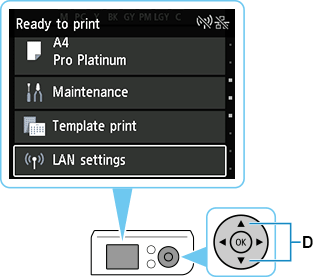
-
حدد Wired LAN واضغط على الزر موافق (OK).

-
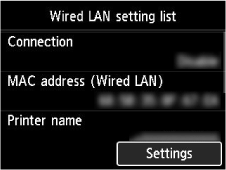
حدد Settings واضغط على الزر موافق (OK).
-
حدد Enable/disable Wired LAN واضغط على الزر موافق (OK).

-
حدد Enable واضغط على الزر موافق (OK).

-
إذا تم عرض الشاشة التالية، فاضغط على الزر موافق (OK).
إذا لم تظهر الشاشة التالية، فانتقل إلى الخطوة التالية.

-
حدد
(الصفحة الرئيسية (HOME)).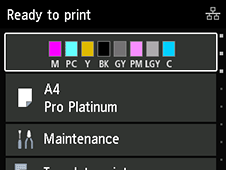
اكتمل الآن إعداد الاتصال بالشبكة.
عند اكتمال الاتصال، يظهر الرمز
 في الجزء العلوي الأيمن من الشاشة.
 -
تابع الإعداد كما يلي وفقًا للبيئة الخاصة بك.
